





Welche externen Geräte können über HDMI an Beamer angeschlossen werden?
By XGIMI Tech - 2025-12
Möchten Sie Ihr Wohnzimmer an gemütlichen Wochenendabenden in ein privates Kino verwandeln? Oder möchten Sie bei intensiven Gaming-Sessions Ihre Leidenschaft auf einer riesigen Leinwand ausleben und den Nervenkitzel erleben, mitten im Geschehen zu sein? Der HDMI-Anschluss Ihres Smart-Home-Beamers ist der entscheidende Zugangspunkt, um genau diese außergewöhnlichen Erlebnisse zu ermöglichen.
HDMI-Anschluss: Der universelle Erweiterungshub für Smart-Beamer
Der HDMI-Anschluss (High-Definition Multimedia Interface) und das entsprechende Kabel ermöglichen eine nahtlose Verbindung mit einer Vielzahl externer Geräte und erweitern die funktionalen Möglichkeiten eines Beamers (Videoprojektors) erheblich. Dadurch kommen Ihre Film-, Gaming- und Arbeitsszenarien mit bisher unerreichter Brillanz zur Geltung.
Im Folgenden stellen wir gängige externe Geräte vor, die über HDMI mit Smart-Beamern verbunden werden können, und erläutern die wichtigsten Anschluss- und Nutzungspunkte. Hier sind vier Haupttypen anschließbarer Geräte sowie eine entsprechende Anleitung.

1. Laptops und Desktop-Computer
2. Spielkonsolen (PS5, Xbox, Switch usw.)
3. Externe Streaming-Geräte (Apple TV, TV-Sticks usw.)
4. Blu-ray-Player und Festplattenplayer
5. Empfehlungen für HDMI-Beamer
1. Laptops und Desktop-Computer
Der Anschluss von Laptops oder Desktop-Computern an moderne Beamer über HDMI ist sehr verbreitet. In Büroumgebungen können Sie beispielsweise Ihren Laptop anschließen, um PowerPoint-Präsentationen auf eine große Leinwand im Besprechungsraum zu projizieren und so eine klarere und anschaulichere Darstellung zu erzielen.
Für das Home Entertainment können Sie Ihren Desktop-Computer anschließen, um immersive AAA-Spiele mit beeindruckender Grafik auf einem Videoprojektor zu genießen.

Anschlussschritte:
(1) Verbinden Sie den Computer mit einem HDMI-Kabel mit dem Beamer
Verwenden Sie ein hochwertiges HDMI-Kabel, um eine stabile Übertragung hochauflösender Videosignale zu gewährleisten und Probleme wie Bildruckeln oder Verzerrungen zu vermeiden.
Stecken Sie ein Ende des HDMI-Kabels in den HDMI-Anschluss des Computers, der sich in der Regel an der Seite eines Laptops oder auf der Rückseite eines Desktop-Computers in der Nähe der Grafikkarte befindet (bei integrierter Grafik am Anschlussfeld des Mainboards).
Verbinden Sie das andere Ende mit dem HDMI-Anschluss des Beamers, der sich meist auf der Rückseite neben weiteren Schnittstellen befindet und mit einem HDMI-Symbol gekennzeichnet ist.
(2) Wechseln Sie mit der Fernbedienung zur HDMI-Signalquelle
Nach dem Anschließen erkennt der Beamer die Signalquelle in der Regel automatisch und schaltet auf den HDMI-Eingang um. Sollte dies nicht geschehen, wählen Sie die HDMI-Quelle manuell über die Fernbedienung in den Einstellungen aus.
(3) Wählen Sie auf dem Computer „Duplizieren“ oder „Erweitern“
Drücken Sie „Windows + P“ (Command + F1 auf dem Mac), um die Anzeigeeinstellungen Ihres Computers zu öffnen. Wählen Sie den Modus „Duplizieren“, um den Bildschirm Ihres Computers auf dem Beamer zu spiegeln.
Alternativ können Sie den Modus „Erweitern“ nutzen, um den Beamer als zweiten Bildschirm für Multitasking einzusetzen, etwa um Dokumente auf dem Computer zu bearbeiten, während auf dem Projektor eine Präsentation angezeigt wird.
Zusätzlich empfehlen wir, die Anzeigeeinstellungen Ihres Computers an die optimale Auflösung des Beamers anzupassen, um eine möglichst klare Bilddarstellung zu erzielen.
Hinweis: Tastenbezeichnungen und Tastenkombinationen können je nach Betriebssystem oder Gerät variieren.
Tipps:
● Wenn das Bild unscharf wirkt, passen Sie die Auflösung in den Anzeigeeinstellungen des Computers an, zum Beispiel auf 1920 × 1080 bei 60 Hz.
● Wenn Sie externe Lautsprecher verwenden möchten, können Sie das Ausgabegerät manuell in den Soundeinstellungen Ihres Computers auswählen.
2. Spielkonsolen (PS5, Xbox, Switch usw.)
Für Gaming-Enthusiasten bietet der Anschluss von Konsolen wie Xbox oder PlayStation an einen 4K-Gaming-Beamer mit geringer Eingabeverzögerung, etwa den XGIMI HORIZON 20, über HDMI ein besonders immersives Spielerlebnis.
Bei Rennspielen zum Beispiel erscheinen Strecken und Fahrzeuge auf der großen Projektion deutlich realistischer, was ein sehr direktes und reaktionsschnelles Spielgefühl vermittelt.

Anschlussschritte:
(1) Bereiten Sie ein HDMI-Kabel vor und verbinden Sie beide Geräte
Schließen Sie ein Ende des HDMI-Kabels an den HDMI-Ausgang der Spielkonsole und das andere Ende an den HDMI-Eingang des Gaming-Beamers an.
(2) Schalten Sie sowohl die Spielkonsole als auch den Beamer ein
Der Beamer sucht automatisch nach einer Signalquelle. Falls er nicht automatisch auf das Signal der Konsole umschaltet, wählen Sie mit der Beamer-Fernbedienung den entsprechenden HDMI-Eingang aus der Quellenliste aus.
(3) Nehmen Sie bei Bedarf manuelle Anpassungen vor
Bei der ersten Verbindung erkennt die Konsole die Anzeigeeigenschaften des Projektors häufig automatisch und passt die Einstellungen entsprechend an. Sollte das Bild nicht korrekt dargestellt werden, passen Sie Auflösung, Bildwiederholfrequenz und weitere Parameter manuell in den Anzeigeeinstellungen der Konsole an.
Tipps:
● Zur Eingabeverzögerung: Bei einigen XGIMI-Beamern können Sie den „Game Mode“ aktivieren und die automatische Trapezkorrektur (Auto Keystone) deaktivieren, um die Latenz zu reduzieren.
● Zur HDR-Kompatibilität: Bei der Nutzung eines Beamers mit einer Spielekonsole über HDMI kann HDR insbesondere bei cineastischen, langsameren Einzelspieler-Spielen die Bildwirkung verbessern. Der tatsächliche Nutzen hängt jedoch von der realen Leistungsfähigkeit ab. Einige XGIMI-Modelle unterstützen HDR10. In diesem Fall muss Dolby Vision in den Konsoleneinstellungen deaktiviert werden.
● Zum Audio Return Channel: Für ein intensiveres Klangerlebnis können Sie eine Soundbar über HDMI ARC anschließen und 5.1-Surround-Sound genießen.
3. Externe Streaming-Geräte (Apple TV, TV-Sticks usw.)
Der Anschluss von Geräten wie Amazon Fire TV Sticks, Roku, Apple TV oder einer Set-Top-Box an den Beamer über HDMI eröffnet den Zugriff auf umfangreiche Medienbibliotheken.
Externe TV-Sticks und -Boxen erweitern die Möglichkeiten des Home Entertainments und ermöglichen das komfortable Streamen von Serien, Live-Inhalten, Sportübertragungen und Unterhaltungsprogrammen auf dem großen Beamer-Bild.
Anschlussschritte:
(1) Verbinden Sie den HDMI-Anschluss der TV-Box mit einem HDMI-Kabel mit dem HDMI-Anschluss des Beamers.
(2) Schalten Sie sowohl die TV-Box als auch den Beamer ein. Der Beamer erkennt das Signal der TV-Box in der Regel automatisch. Falls nicht, wählen Sie HDMI manuell als Eingangsquelle aus.
(3) Folgen Sie bei der Ersteinrichtung dem Einrichtungsassistenten der TV-Box, um eine Netzwerkverbindung herzustellen und sich in Ihr Konto einzuloggen. Anschließend können Sie die Wiedergabe mit der Fernbedienung der TV-Box steuern und Inhalte auf der großen Projektionsfläche genießen.
4. Blu-ray-Player und Festplattenplayer
Für eine Blu-ray-Wiedergabe in Kinoqualität zu Hause ist es eine ausgezeichnete Wahl, einen Blu-ray-Player über HDMI an einen 4K-Heimkino-Beamer anzuschließen.
Blu-ray-Player liefern hochauflösende Video- und Audiosignale direkt von Blu-ray-Discs an den Videoprojektor.
Anschlussschritte:
(1) Verbinden Sie den HDMI-Ausgang des Blu-ray-Players über ein Kabel mit dem HDMI-Anschluss des Beamers.
(2) Schalten Sie sowohl den Blu-ray-Player als auch den Beamer ein. Der Beamer erkennt das Signal des Blu-ray-Players automatisch. Falls kein automatischer Wechsel erfolgt, wählen Sie die HDMI-Eingangsquelle manuell aus.
(3) Legen Sie eine Blu-ray-Disc in den Player ein, steuern Sie die Wiedergabe mit der Fernbedienung des Blu-ray-Players und genießen Sie Blu-ray-HD-Filme auf der großen Leinwand des Beamers.
Empfehlungen für HDMI-Beamer
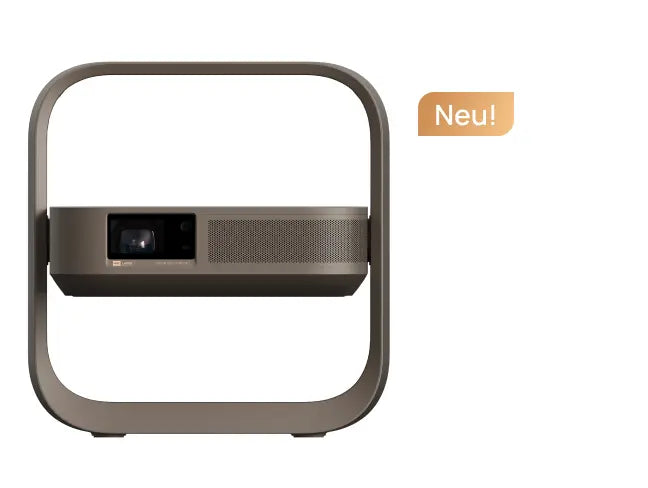
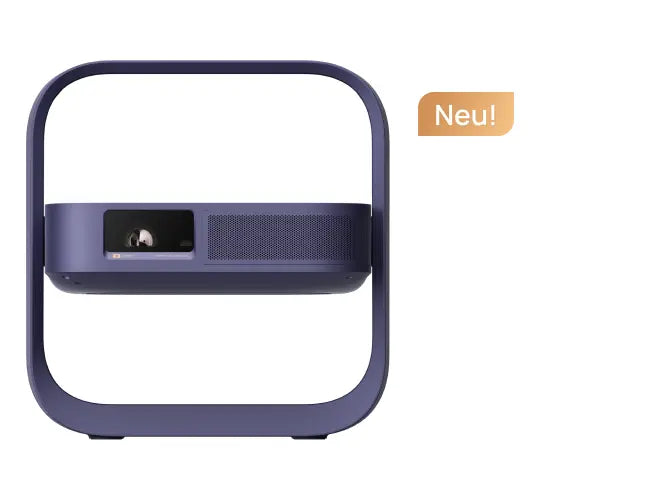
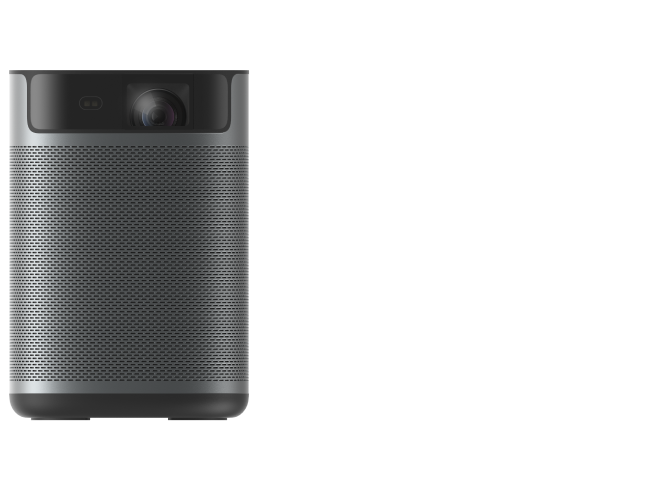
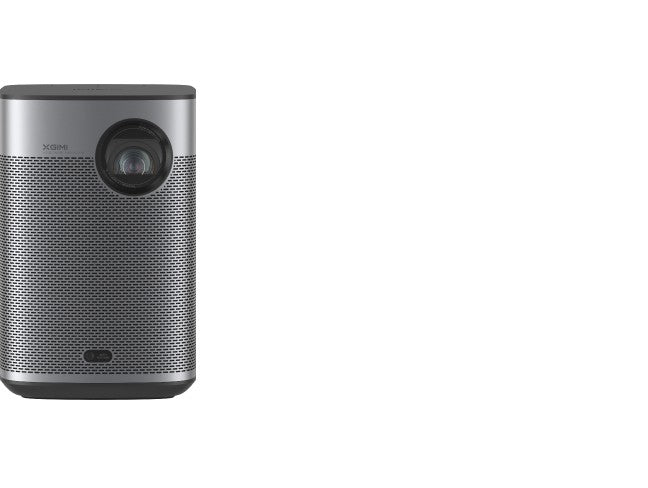
Alle Smart-Beamer von XGIMI verfügen über einen oder zwei HDMI-Anschlüsse und lassen sich problemlos mit verschiedenen externen Geräten verbinden. Dadurch entstehen vielseitige Szenarien für Unterhaltung und produktives Arbeiten.
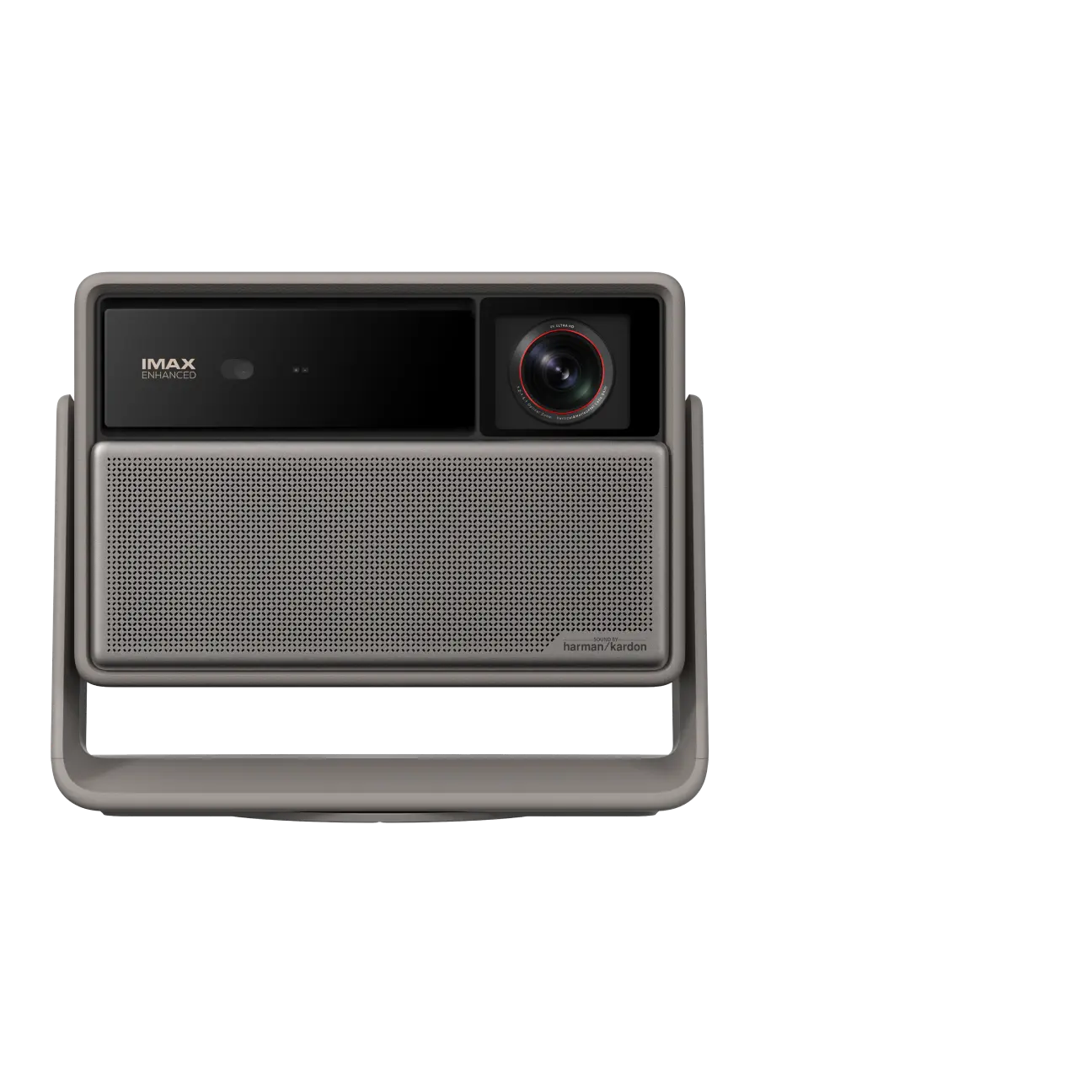
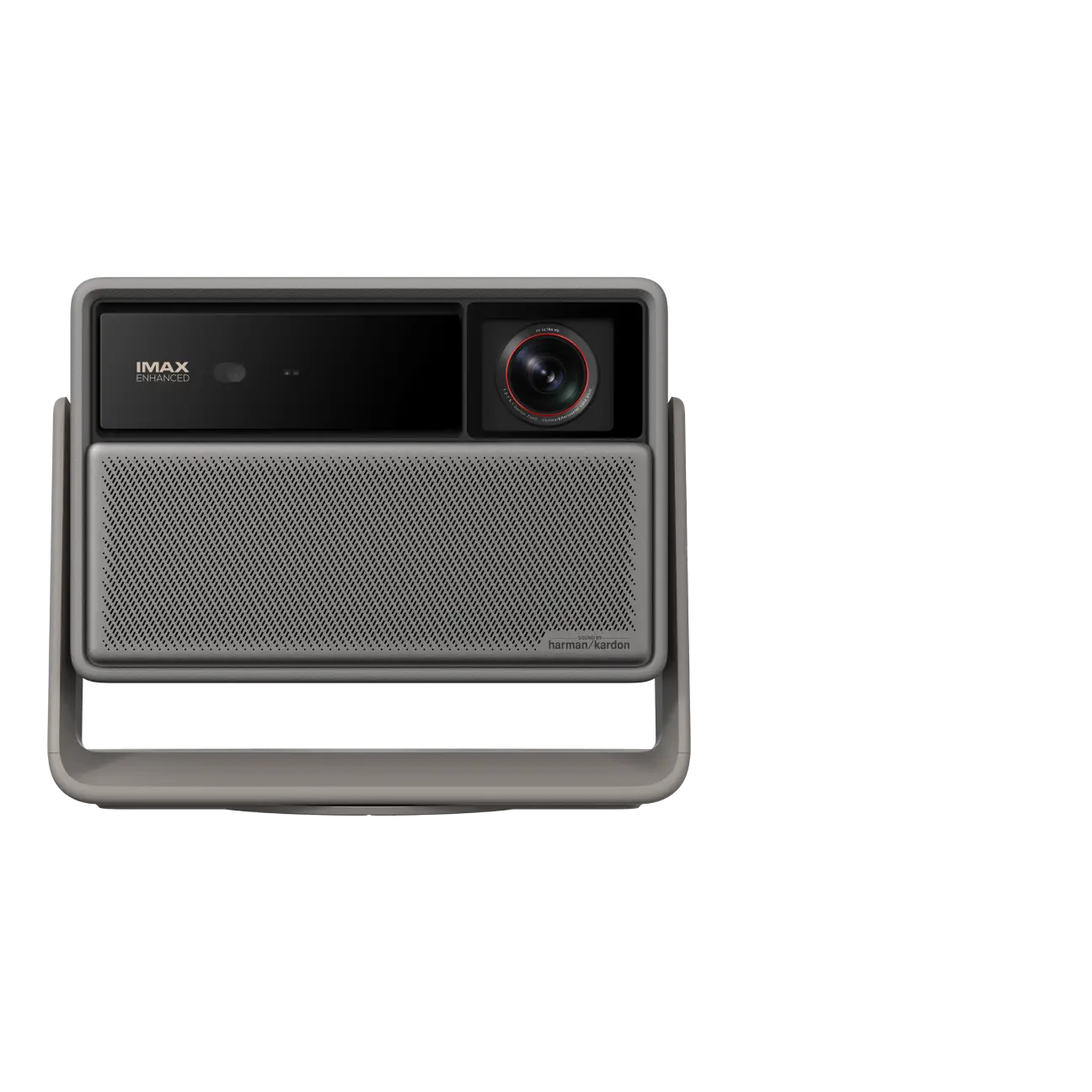
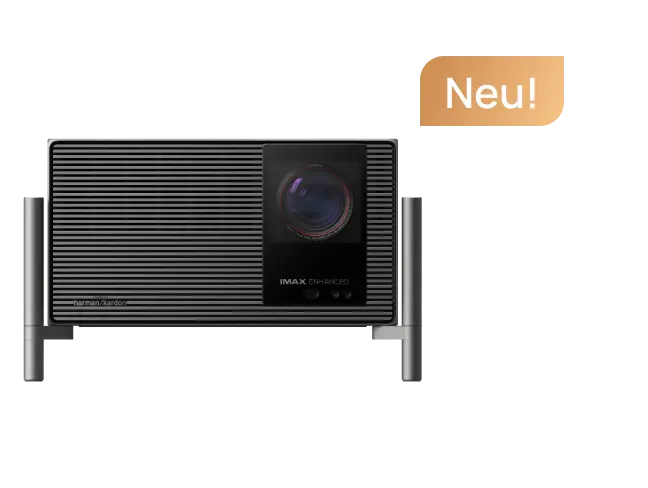
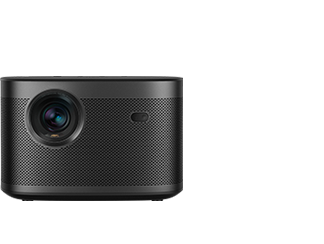
● Für regelmäßiges Fernsehen eignen sich Modelle mit hoher Helligkeit und Bildschärfe, wie die 4K-Heimkino-Beamer der XGIMI HORIZON-Serie. Die hohe Lichtleistung und die 4K-Auflösung sorgen für klare, helle Bilder bei unterschiedlichsten Lichtverhältnissen.
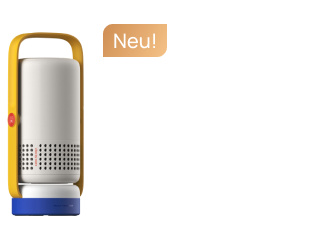
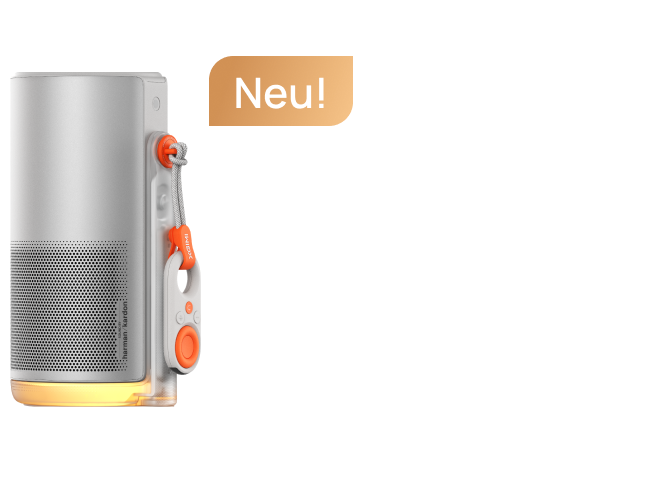
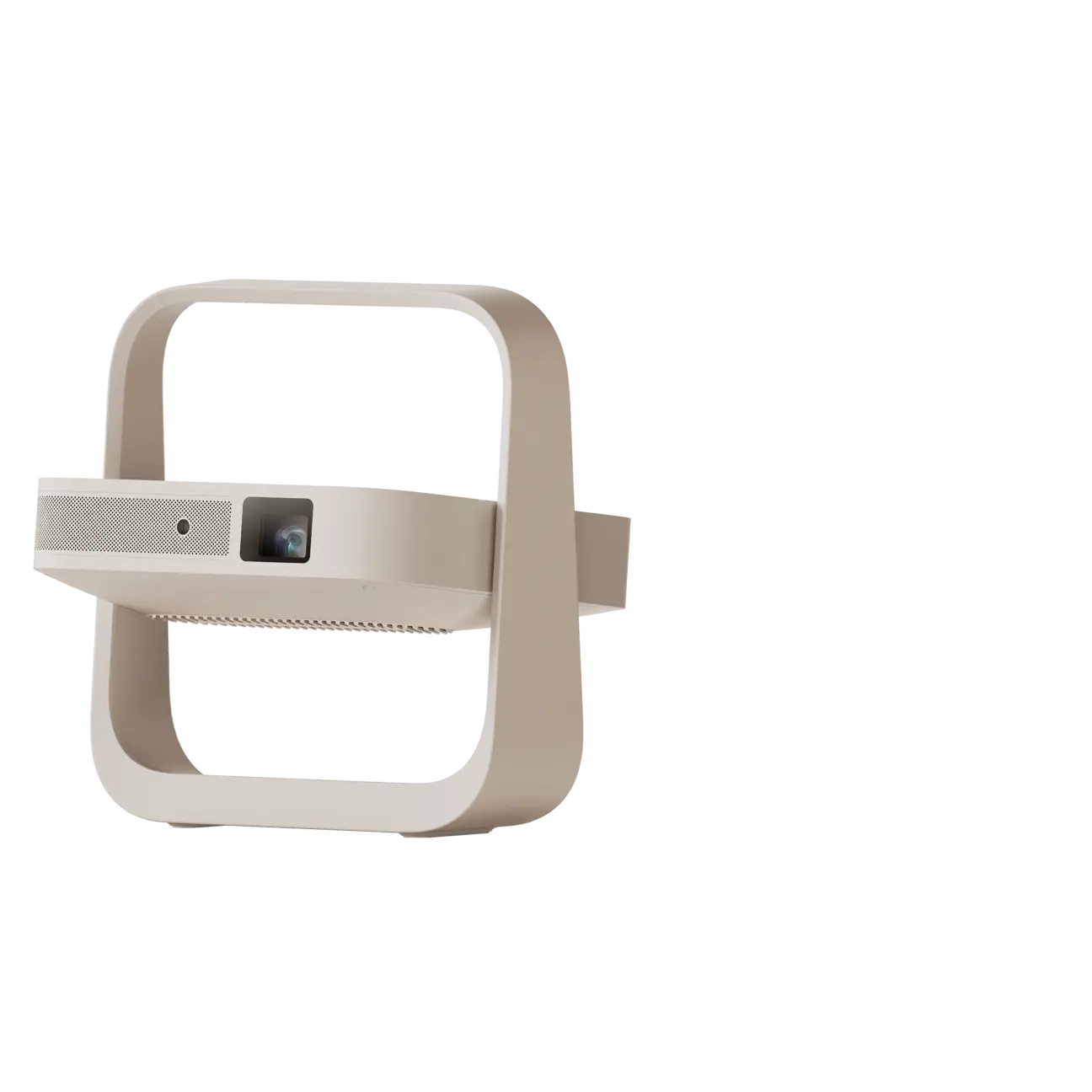
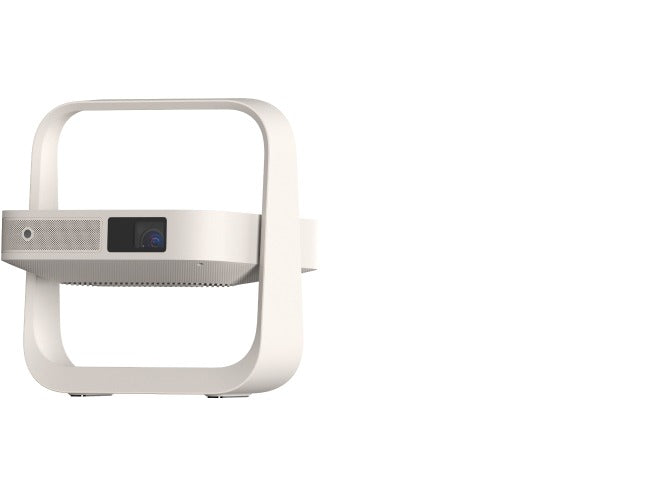
● Für Gaming im Schlafzimmer oder in abgedunkelten Räumen sind die tragbaren Full-HD-Beamer der Serien XGIMI MoGo und Elfin eine hervorragende Wahl. Ihre starke Farbwiedergabe und die 1080p-Auflösung liefern lebendige, detailreiche Bilder für Filme und Spiele. Im Vergleich zu einem Computerbildschirm bietet die bis zu viermal größere Bildfläche ein deutlich intensiveres Seherlebnis.
Produktempfehlungen
Hab Spaß, wie und wo du willst
Intelligenter 1080p Projektor für unterwegs

Minigröße, maximaler Unterhaltungswert

Mini-Fernbedienung


Leser interessierten sich auch für


Genießen Sie €10 Rabatt auf Ihren nächsten Einkauf.
Treten Sie noch heute der XGIMI-Community bei!
