




Kaufberatung für Beamer für Spielkonsolen: Empfehlungen und Tipps zur Auswahl
By XGIMI Tech - 2026-1
Die Aufrüstung Ihres Gaming-Setups von einem Monitor oder Fernseher auf einen Großbild-Beamer kann einen erheblichen Unterschied machen. Ein 100- bis 200-Zoll-Bildschirm mit lebendigen Bildern und hoher Bildwiederholfrequenz sorgt dafür, dass Sie vollständig in das Spiel eintauchen. Wenn Sie auf der Suche nach einem Beamer für Spielkonsolen sind und mehr über dessen Funktionsweise erfahren möchten, ist dieser Leitfaden genau das Richtige für Sie.

Empfohlene Beamer für Spielkonsolen
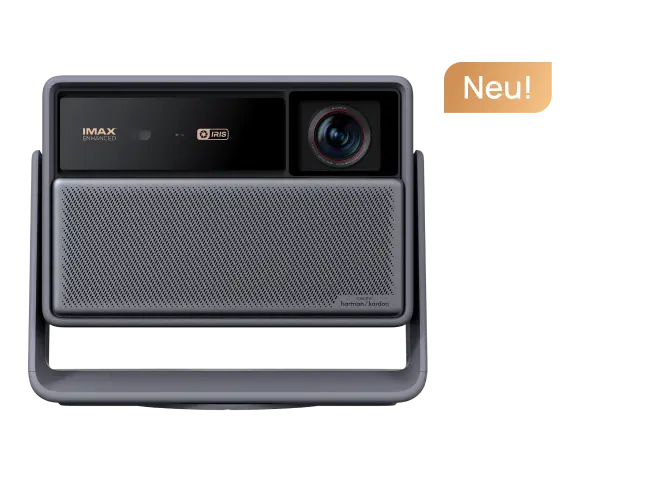
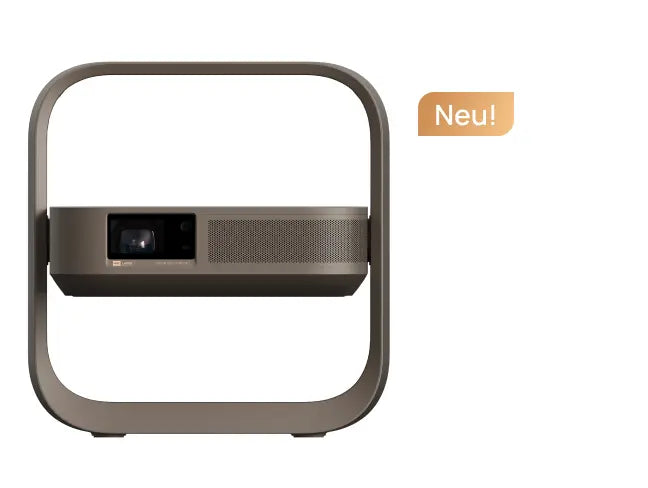
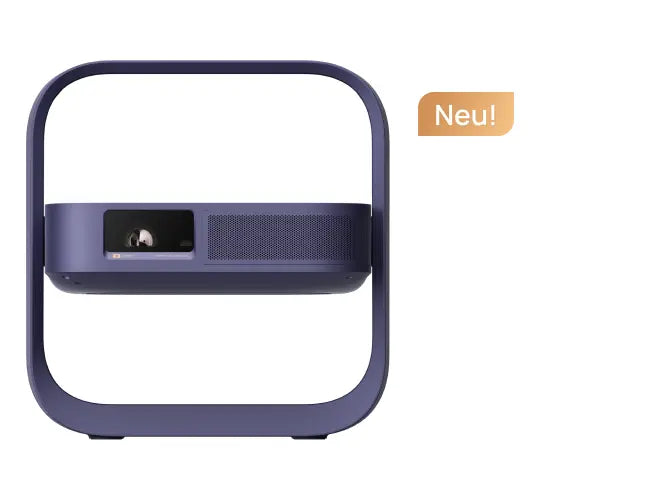
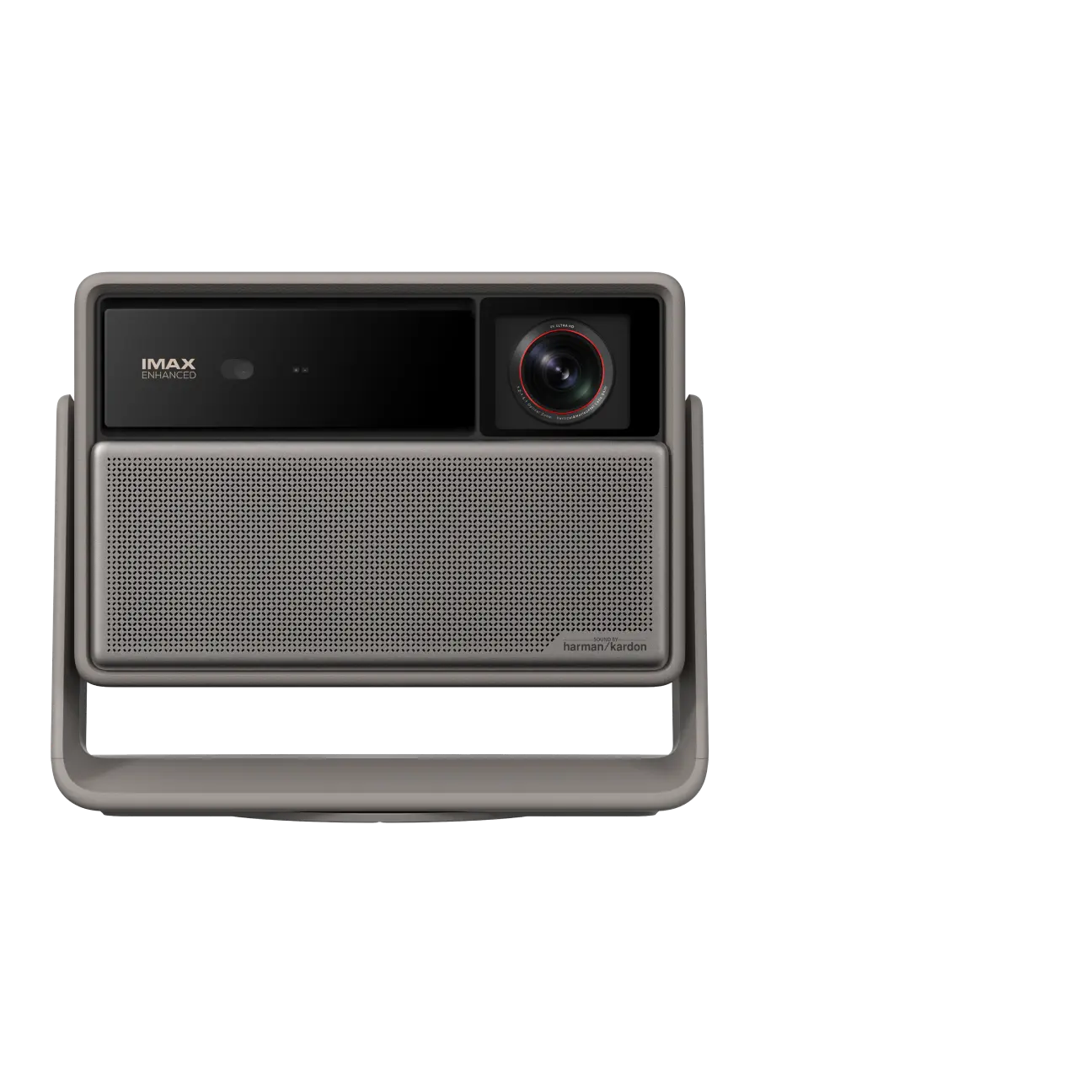
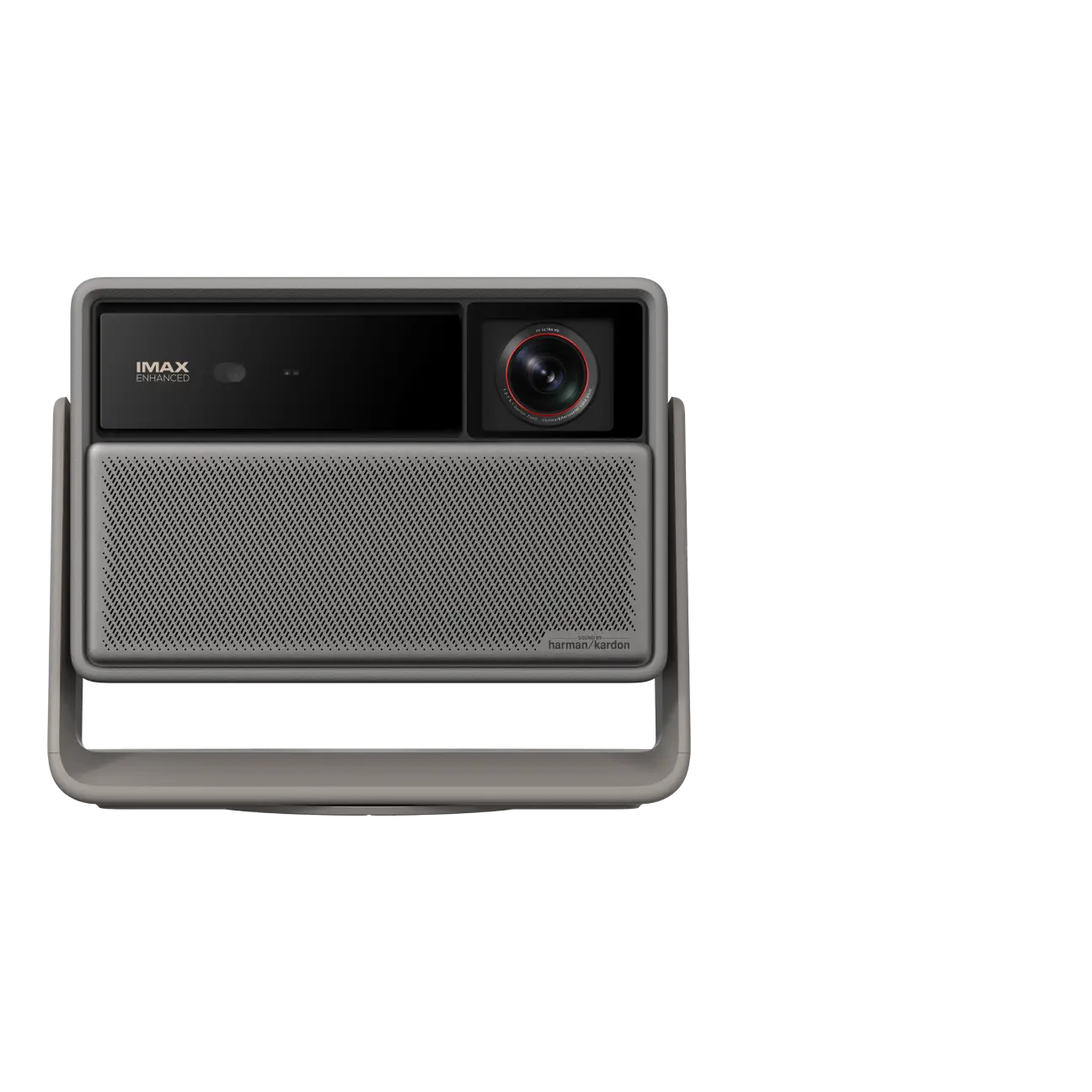
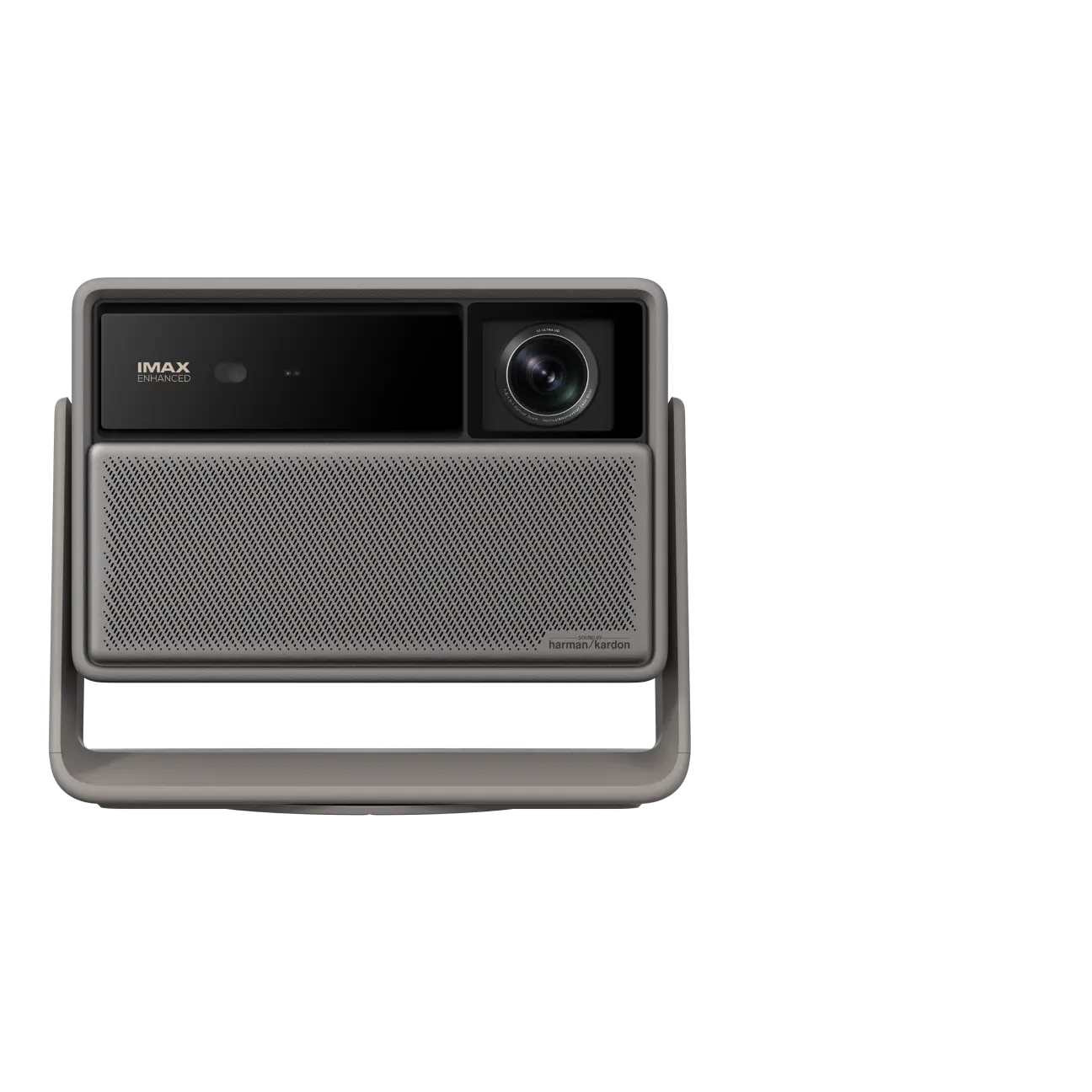
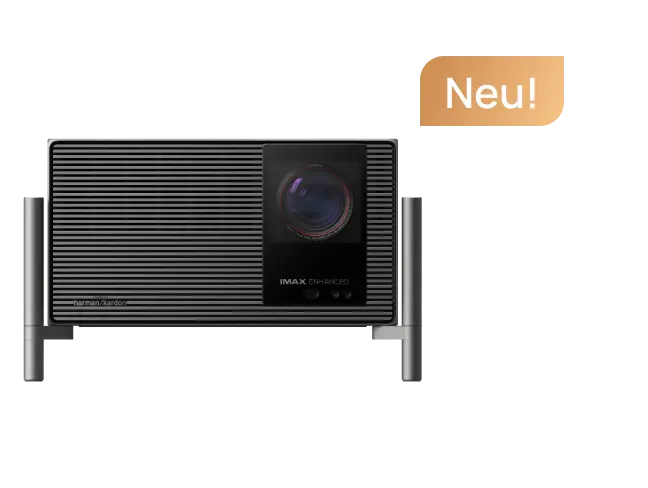
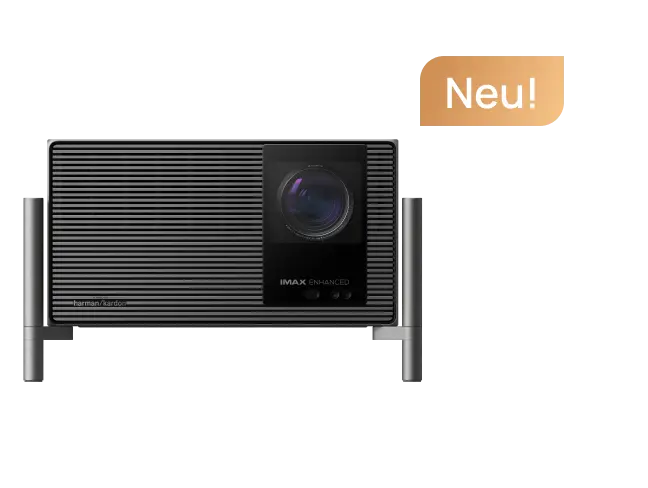
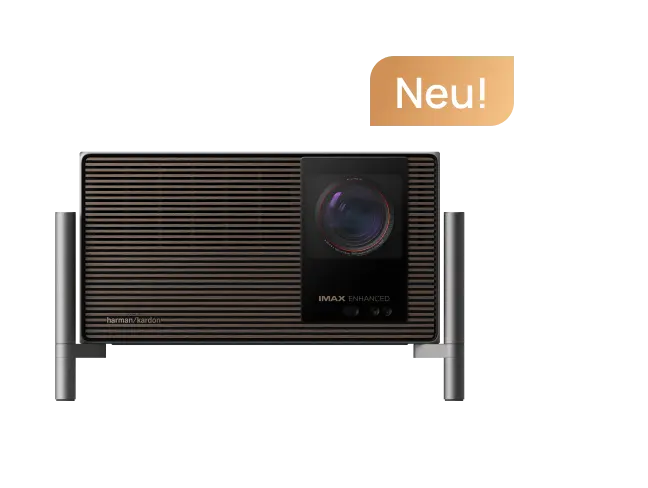
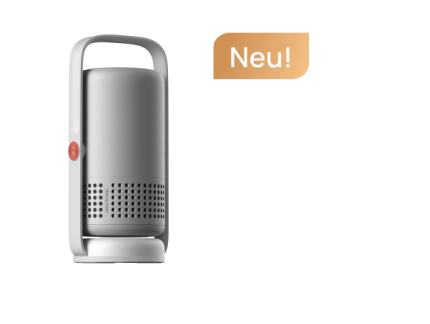
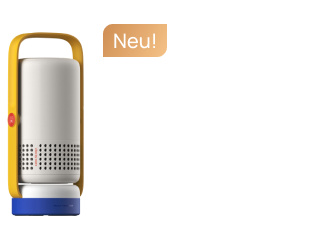
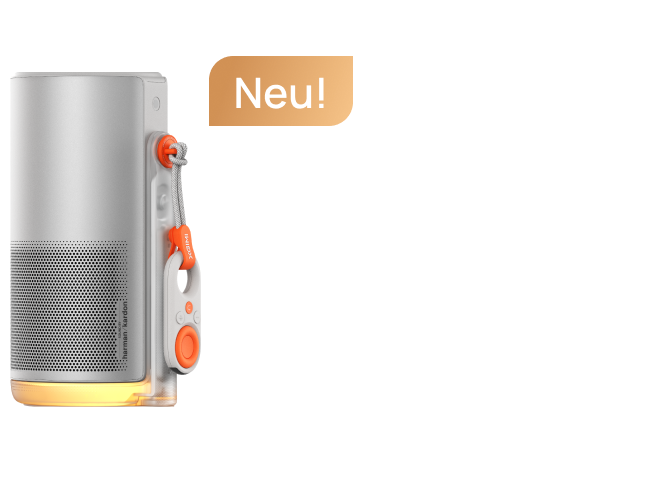
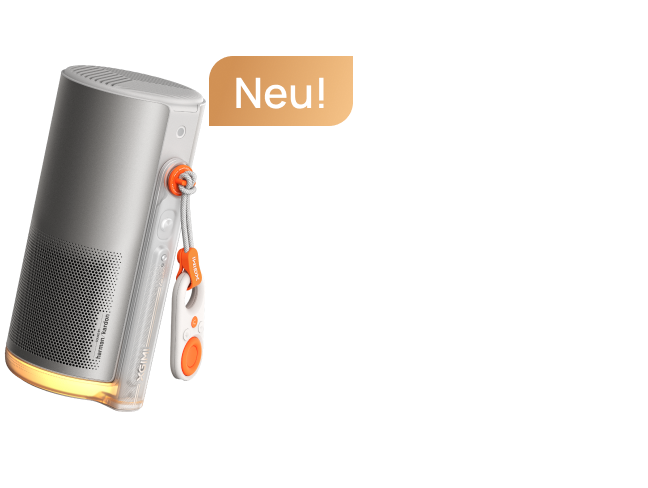
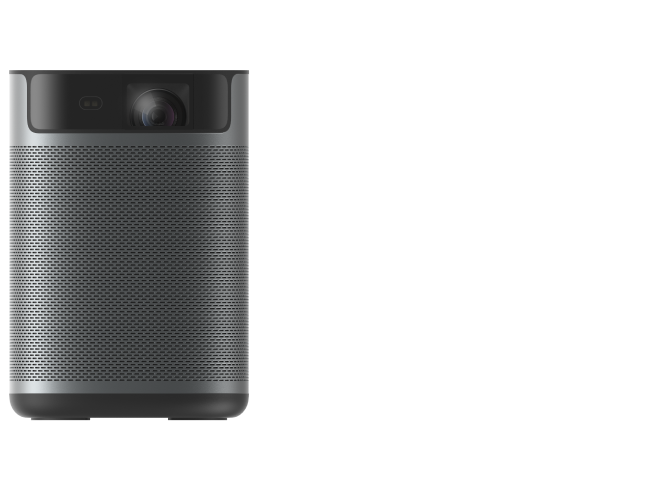
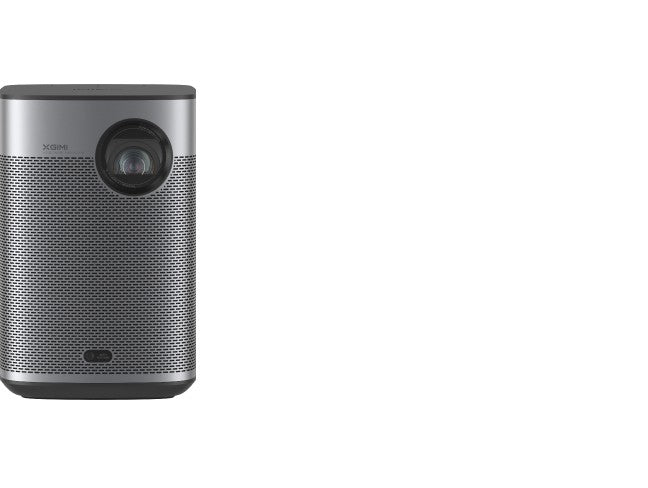
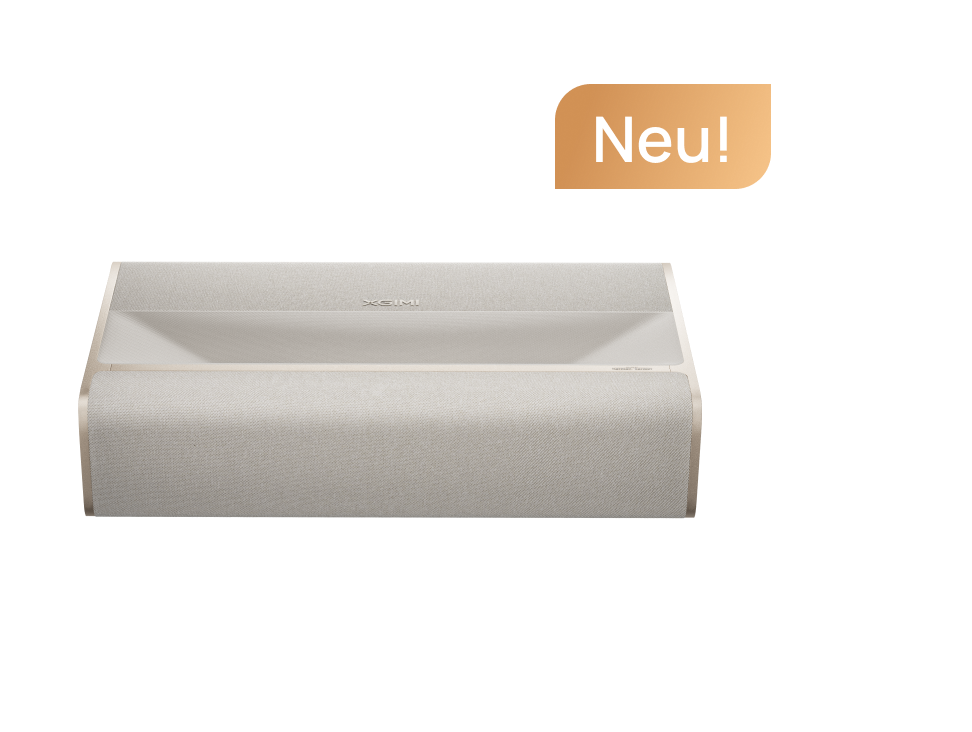
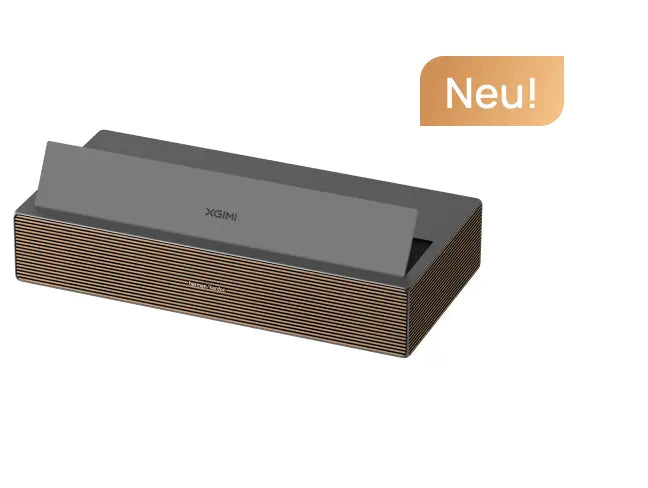
Im Folgenden stellen wir vier ausgewählte Beamer aus unterschiedlichen Kategorien für Spielkonsolen vor. Dazu gehören der HORIZON 20 Pro mit extrem geringer Eingangsverzögerung von bis zu 1 ms, die tragbaren Gaming-Projektoren MoGo 4 Laser und Elfin Flip Plus sowie der Ultra-Kurzdistanz-4K-Beamer AURA 2.
HORIZON 20 Pro 4K-Gaming-Beamer mit geringer Eingangsverzögerung
Der XGIMI HORIZON 20 Pro ist ein Beamer für ein noch intensiveres Spielerlebnis mit professioneller Bildqualität. Er bietet sechs speziell für Gaming entwickelte Funktionen: eine Eingangsverzögerung von bis zu 1 ms, eine hohe Bildwiederholfrequenz von 240 Hz, Unterstützung für VRR (Variable Refresh Rate) und ALLM (Auto Low Latency Mode) für besonders flüssige Bilder, USB 3.0 für schnellere Datenübertragungen sowie 4 GB RAM.
Darüber hinaus überzeugt der HORIZON 20 Pro auch beim Filmeschauen, Gaming und anderer Heimunterhaltung. Die 4K-Auflösung, eine Helligkeit von 4100 ISO-Lumen und die RGB-Triple-Laser-Lichtquelle ermöglichen eine klare, detailreiche und gestochen scharfe Bilddarstellung.

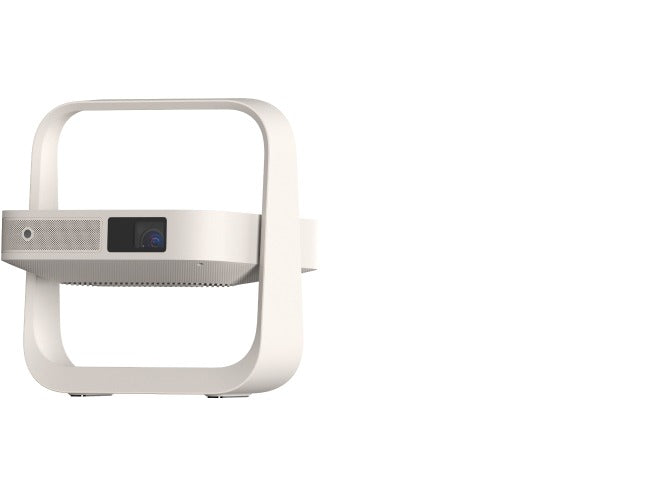
MoGo 4 Laser batteriebetriebener tragbarer Full-HD-Projektor
Der MoGo 4 Laser ist ein kompakter FHD-Gaming-Projektor mit integriertem Akku. Er unterstützt 1080p bei 60 Hz und erreicht im Gaming-Modus (bei deaktivierter automatischer Trapezkorrektur) eine Eingangsverzögerung von ≤20 ms. Dank seiner kompakten Bauweise eignet sich dieser Beamer ideal für flexible Aufstellungen und Outdoor-Aktivitäten. Der integrierte, um 360° drehbare Standfuß erleichtert die Einrichtung erheblich. Durch die Triple-Laser-Lichtquelle ist der MoGo 4 Laser zudem besonders langlebig und nachhaltig und bietet langfristige Kostenvorteile.
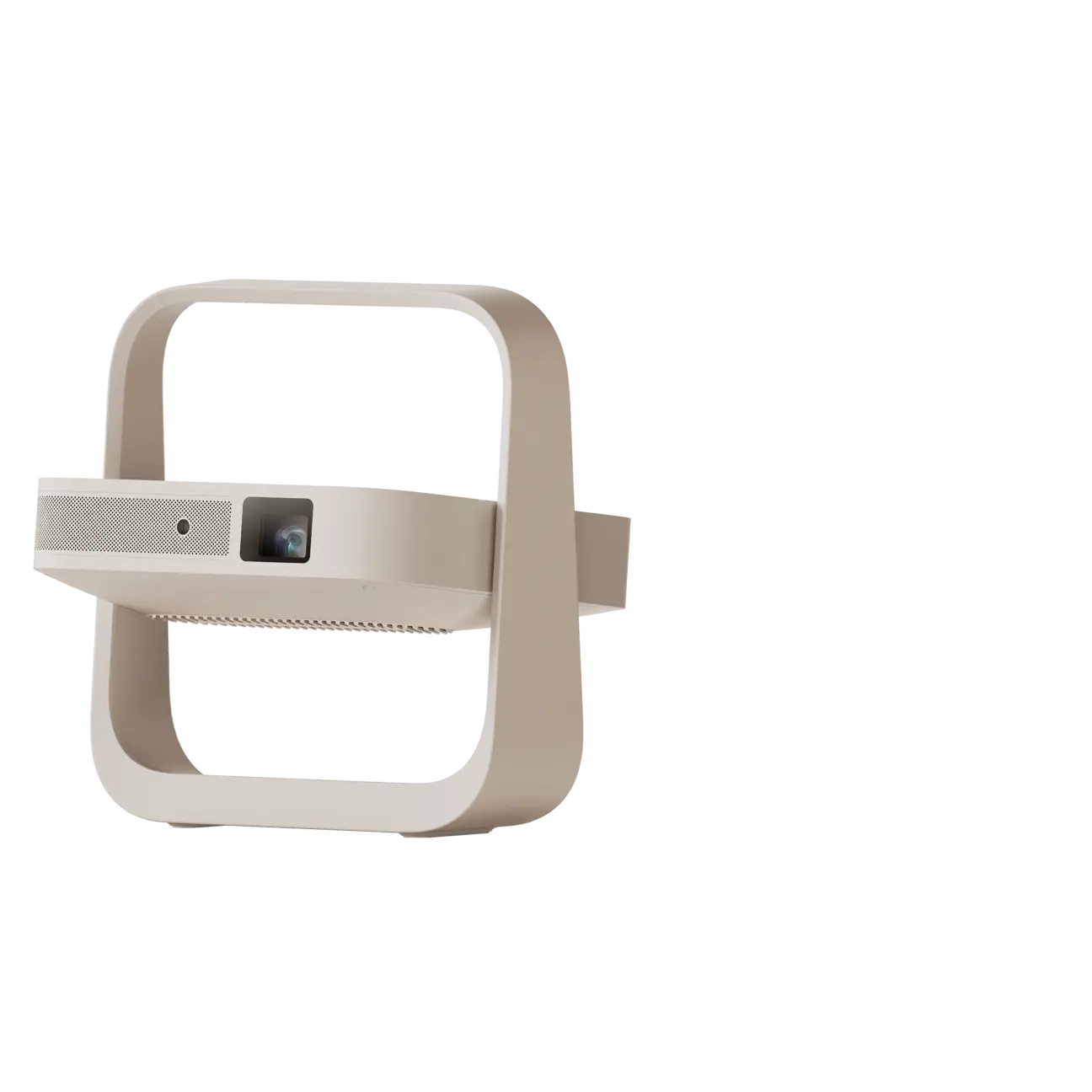
Elfin Flip Plus 1080p tragbarer Gaming-Beamer
Der Elfin Flip Plus ist ein ultradünner 1080p-Beamer im Buchformat. Er bietet eine Helligkeit von 500 ISO-Lumen, zwei integrierte 3-W-Lautsprecher sowie einen um 150° verstellbaren Standfuß. Wie der MoGo 4 Laser unterstützt auch dieses Modell 1080p bei 60 Hz und eine Eingangsverzögerung von ≤20 ms im Gaming-Modus (bei deaktivierter automatischer Trapezkorrektur).
Der Elfin Flip Plus verwandelt nahezu jeden Raum in eine beeindruckende Entertainment-Zone, egal ob Sie Videospiele spielen, eine Karaoke-Party veranstalten oder Serien, Filme und Sportübertragungen ansehen. Für Menschen mit einem aktiven Lebensstil oder begrenztem Wohnraum ist dieser kompakte Gaming-Projektor eine ausgezeichnete Wahl.
AURA 2 Ultra-Kurzdistanz-4K-Beamer für Spielkonsolen
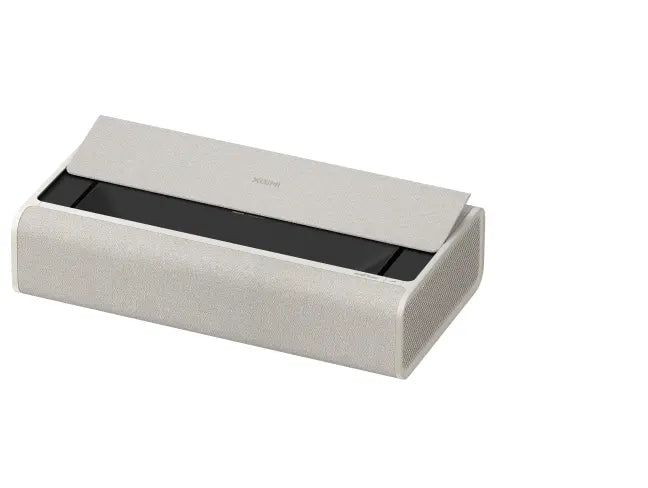
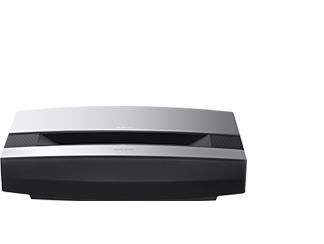
Auch wenn der AURA 2 UST-Heimkino-Projektor nicht speziell für Videospiele entwickelt wurde, überzeugt er durch eine besonders realistische und farbintensive Darstellung von Spielszenen. Er projiziert Bilder in 4K-Auflösung, mit 2300 ISO-Lumen Helligkeit und einem dynamischen Kontrastverhältnis von 1.000.000:1.
Als Ultra-Kurzdistanz-Beamer (UST) ist der AURA 2 besonders gut für Gaming geeignet, da Spieler bei bewegungsintensiven oder sportlichen Spielen das projizierte Bild nicht verdecken. So bleibt die Leinwand jederzeit frei sichtbar und ermöglicht uneingeschränkte Bewegungsfreiheit.
Wie wählt man einen Beamer für Videospiele aus?
Beim Kauf des besten Beamers für eine Spielkonsole sollten Sie auf sechs wichtige Kriterien achten.
1. Geringe Eingangsverzögerung
Die Eingangsverzögerung ist ein entscheidender Faktor für die Gaming-Performance. Sie bestimmt, wie schnell Ihre Eingaben visuell umgesetzt werden und beeinflusst maßgeblich das immersive Spielerlebnis.
Schnelle Reaktionszeiten sind besonders bei rasanten Genres wie Rennspielen, kompetitiven Actionspielen, Ego-Shootern und Plattformern erforderlich. Andernfalls kann das Gameplay durch spürbare Verzögerungen beeinträchtigt werden. Bei langsameren Spielen wie Strategie-, Simulations- oder Casual-Games ist eine höhere Eingangsverzögerung hingegen eher akzeptabel.
Für kompetitives Gaming ist eine Eingabelatenz von unter 20 ms ideal. Die meisten Spieler können schnelle Spiele auch noch bei bis zu 40 ms problemlos genießen. Ab etwa 50 ms wird die Verzögerung jedoch deutlich wahrnehmbar und ist für Gaming in der Regel nicht mehr empfehlenswert.
| Spielertyp | Eingabeverzögerungsbereich | Geeignet für |
|---|---|---|
| Gelegenheitsspieler | 40–50ms | Storybasierte Spiele, RPGs, Strategie- und Simulationsspiele |
| Core-Gamer | 25–40ms | Action-Adventure-, Sport- und Rennspiele sowie die meisten Online-Spiele |
| Wettbewerbsorientierter Gamer | ≤20ms | FPS- und kompetitive Multiplayer-Spiele |
2. Hohe Bildwiederholfrequenz
Die Bildwiederholfrequenz, gemessen in Hertz (Hz), gibt an, wie oft pro Sekunde das Bild aktualisiert wird. Gerade bei schnellen Spielen sorgen höhere Bildwiederholraten für flüssigere Bewegungen und weniger Bewegungsunschärfe.
Eine Bildwiederholfrequenz von 60 Hz bis 120 Hz reicht für die meisten Gelegenheitsspiele und Einzelspieler-Titel aus.
120 Hz bis 240 Hz bieten hingegen deutlich flüssigere Animationen und eine verbesserte Reaktionsfähigkeit bei Online-Multiplayer- oder actionreichen Spielen.
| Spielertyp | Empfohlene Bildwiederholrate | Typische Spielarten |
|---|---|---|
| Gelegenheitsspieler | 60Hz | RPGs, Strategiespiele, Simulationsspiele, gelegentliche Action-Adventure-Spiele |
| Core-Gamer | 60–120Hz | Action-Adventure-, Plattform-, Sport- und Rennspiele |
| Wettbewerbsorientierter Gamer | 120Hz | FPS, kompetitive Online-Multiplayer-Spiele, reaktionsschnelle Titel |
| Wettbewerbsorientierter Gamer | 240Hz | Kompetitives PC-Gaming, FPS-Spiele, reaktionsbasierte E-Sport-Titel |
3. Mehrere Anschlussmöglichkeiten
Ein Gaming-Beamer für Nintendo Switch, andere Konsolen, PCs oder Streaming-Geräte sollte flexible Anschlussmöglichkeiten bieten. Mehrere Eingangsoptionen ermöglichen stabile Verbindungen mit geringer Latenz, vereinfachen die Einrichtung und verbessern die Kompatibilität mit unterschiedlichen Gaming-Systemen.
| Verbindungstypen | Typische Einsatzszenarien |
|---|---|
| HDMI 2.0/2.1 | Spielkonsolen, Mobilgeräte, PCs, TV-Sticks und Set-Top-Boxen |
| USB/Type-C | Medienwiedergabe, Zubehör, Stromversorgung |
| Kabellose Übertragung | Gelegentliches Bildschirmteilen |
| Bluetooth | Controller, Lautsprecher |
4. Hohe Auflösung und Helligkeit
Je nach Setup und Leistungsanspruch können Sie zwischen 1080p und 4K wählen. Ein 4K-Beamer für PS5 und andere Konsolen liefert besonders detailreiche, immersive Bilder, während ein 1080p-Projektor eine geringere Rechenlast und oft flüssigeres Gameplay bietet. Eine hohe Helligkeit ist ebenso wichtig, da sie auch in helleren Umgebungen eine gute Sichtbarkeit gewährleistet und in schnellen Spielszenen für klare Bilder sorgt.
5. Hohes Kontrastverhältnis
Ein hohes Kontrastverhältnis verbessert die Darstellung in dunklen Spielszenen oder bei stark schattierten Bildern. Statt allein auf hohe Helligkeit zu setzen, sorgt ein guter Kontrast für mehr Tiefe, bessere Details und ein insgesamt intensiveres Spielerlebnis.
6. Leistungsstarkes integriertes Audiosystem
Integrierte Lautsprecher ermöglichen sofortigen und unkomplizierten Sound, ganz ohne zusätzliche Audiogeräte. Besonders in Gemeinschaftsräumen oder bei mobilen Setups tragen klare Dialoge, räumliche Klanghinweise und geringe Audioverzögerungen wesentlich zur Orientierung und Immersion beim Spielen bei.
Wie verbindet man eine Spielkonsole mit einem Beamer?
1. Bereiten Sie ein HDMI-Kabel vor und schließen Sie es an die HDMI-Anschlüsse Ihres Beamers und Ihrer Spielkonsole an, zum Beispiel PlayStation, Xbox oder Nintendo Switch Dock.
2. Schließen Sie bei Bedarf die Stromkabel an und schalten Sie anschließend beide Geräte ein.
3. Aktivieren Sie den Gaming-Modus Ihres Projektors, um die Eingangsverzögerung zu reduzieren. Beim HORIZON 20 Pro können Sie zum Beispiel die automatische Trapezkorrektur deaktivieren und VRR (Variable Refresh Rate) aktivieren, um die Reaktionsfähigkeit zu verbessern.
4. Wählen Sie im Einstellungsmenü des Beamers den richtigen HDMI-Eingang aus, um das Bild der Konsole anzuzeigen.
5. Passen Sie Lautstärke und Helligkeit mit der Fernbedienung nach Ihren persönlichen Vorlieben an.
Further reading for Detailed Tutorials and Troubleshooting
How to Connect Nintendo Switch to Projector?
How to Connect Xbox to Projector?
Produktempfehlungen
Hab Spaß, wie und wo du willst
Intelligenter 1080p Projektor für unterwegs

Minigröße, maximaler Unterhaltungswert

Mini-Fernbedienung


Leser interessierten sich auch für


Genießen Sie €10 Rabatt auf Ihren nächsten Einkauf.
Treten Sie noch heute der XGIMI-Community bei!
